Destek
Klasik Outlook sürümünde e-posta kurulumu
Üst şeritte DOSYA, GİRİŞ, GÖNDER/AL sekmeleri olan masaüstü Outlook sürümleri için adım adım kurulum. Outlook 2013 ile aynı akış 2016, 2019 ve 2021 sürümlerinde de geçerlidir.
Elinizde bunlar olsun
Kurulum boyunca kullanacağınız bütün değerler aşağıda. alanadiniz.com yerine kendi alan adınızı yazın; kullanıcı adı her zaman e-posta adresinizin tamamıdır, yalnız "ad" kısmı değil.
Değerler kendi adresinize göre gelsin mi?
Adım adım mail ayarı sihirbazı programınızı ve e-posta adresinizi sorar, sonra her ekranda hangi kutuya ne yazacağınızı sizin adresinize göre hazırlanmış değerlerle gösterir. Parolanız hiçbir adımda sorulmaz.
Klasik Outlook hesap kurulumu
Otomatik kurulum kurumsal adreslerde çoğu zaman yanlış sunucu tahmin eder; baştan elle kurulumu seçiyoruz.
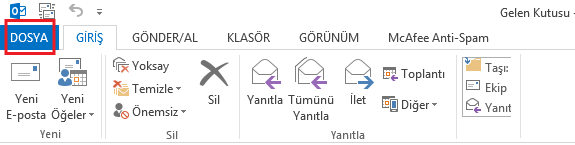
DOSYA sekmesini açın
Outlook açıkken sol üst köşedeki DOSYA sekmesine tıklayın.
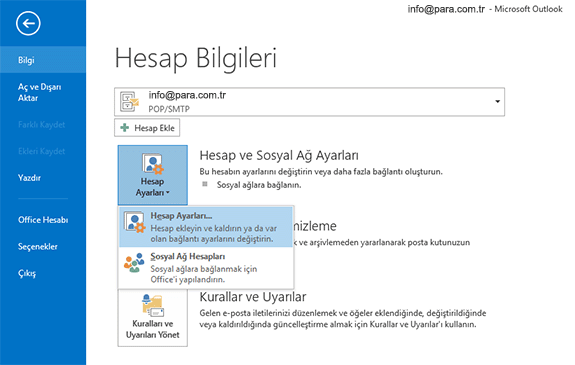
Hesap Ayarları ekranına girin
Açılan Hesap Bilgileri ekranında Hesap Ayarları düğmesine, ardından yine Hesap Ayarları... satırına tıklayın.
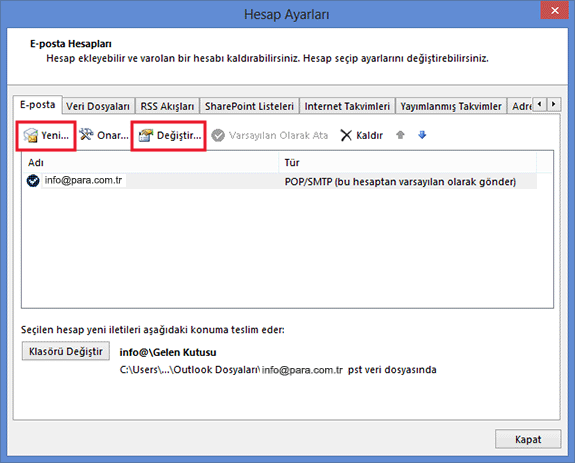
Yeni hesap ekleyin
E-posta sekmesindeyken Yeni... düğmesine basın. Var olan bir hesabı düzenleyecekseniz listeden seçip Değiştir... diyebilirsiniz.
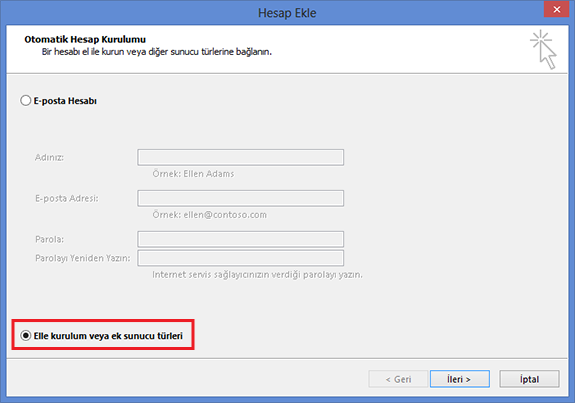
Elle kurulumu seçin
Otomatik kurulum sunucu bilgilerini tahmin etmeye çalışır ve çoğu zaman yanılır. En altta Elle kurulum veya ek sunucu türleri seçeneğini işaretleyip İleri düğmesine basın.
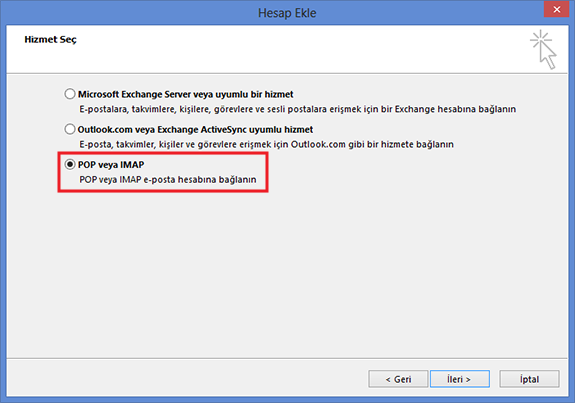
POP veya IMAP seçeneğini seçin
Hizmet listesinden POP veya IMAP seçeneğini işaretleyin ve İleri düğmesine basın.
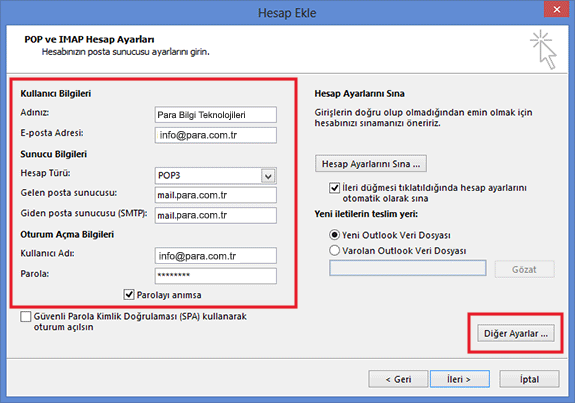
Hesap bilgilerini doldurun
Bu ekran kurulumun kalbidir. Kullanıcı Adı alanına e-posta adresinizin tamamını yazın, kısa adı değil. Doldurduktan sonra sağ alttaki Diğer Ayarlar... düğmesine basın.
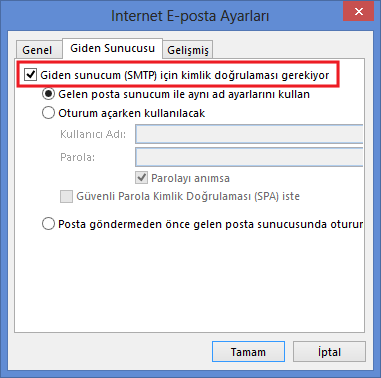
Giden sunucu kimlik doğrulamasını açın
Açılan pencerede Giden Sunucusu sekmesine geçin. Giden sunucum (SMTP) için kimlik doğrulaması gerekiyor kutusunu işaretleyin ve altındaki Gelen posta sunucum ile aynı ad ayarlarını kullan seçeneğini seçin.
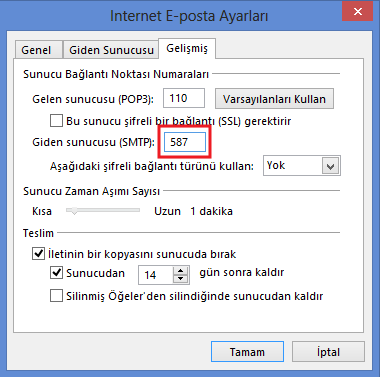
Port numaralarını ve şifrelemeyi girin
Aynı pencerede Gelişmiş sekmesine geçin. Önce şifreli bağlantı türünü seçin, port numarası kendiliğinden değişmezse elle düzeltin. Bitince Tamam, sonra İleri düğmesine basın.
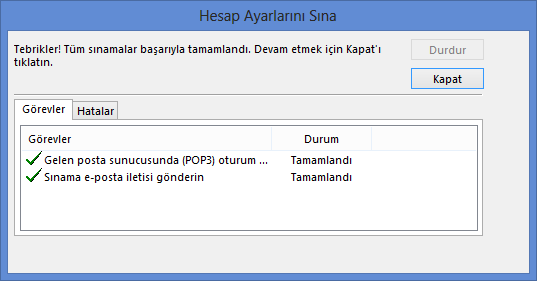
Sınamayı çalıştırın
Outlook önce bir deneme postası gönderip alır. İki satırda da Tamamlandı yazıyorsa Kapat ve Son diyerek çıkın.
Sık sorulan sorular
Otomatik kurulum neden çalışmıyor?
Posta alıyorum ama gönderemiyorum
Hesap Ayarlarını Sına hata veriyor
IMAP mı POP3 mü seçmeliyim?
POP3 kullanıyorum, postalar sunucudan siliniyor
Gönderdiğim postalar diğer cihazlarda görünmüyor
587 portu engelliyse ne yapmalıyım?
Başka bir programda mı kuracaksınız?
Sunucu bilgileri hepsinde aynı; değişen yalnızca ekranların görünümü.
Yeni Outlook / Outlook 365
Outlook 365 ve yeni Outlook uygulaması
iPhone ve iPad
iOS ve iPadOS Mail uygulaması
Android
Android telefon ve tabletler
Apple Mail
Mac'te Mail uygulaması
Mozilla Thunderbird
Windows, Mac ve Linux
Kurulumda takıldınız mı?
- Telefon: +90 (312) 417 81 70, hafta içi mesai saatlerinde
- İletişim formu: formu doldurun, hangi adımda kaldığınızı yazın
- Sunucu bilgileri: Destek sayfasındaki tablo